.png)
-1024x538.png)
サイトやブログを作ったり、何か自分がしていることを公表していたりすると「来て頂いた方とも交流したい・ご意見聞いてみたい」という気持ちからコメント欄を開いている方も多いと思います。
実際には営業や投資勧誘のようなメッセージや、意味の分からない英数字の羅列、自分が使用しているドメインを加工したアドレスでの投稿や、身元不明のアドレスからの投稿など、返答に困ったり不安を感じる内容が届いたこともあって、あまりにも続くと返答に困ってきてコメント欄を一時的に非表示にするという選択が必要になることがあります。
この記事では、WordPressでコメント欄を非表示にする方法をまとめています。
・
・
・
WordPressでコメント欄を非表示にする方法は二種類
WordPressでコメント欄を完全に非表示にするには、二種類の設定方法があります。
① 新規投稿のコメント受付をオフにする
② 既存記事のコメントをオフにする
・
・
・
新規投稿のコメント受付をオフにする手順
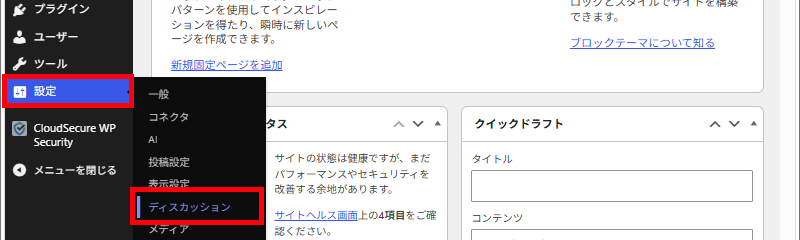
「設定」→「ディスカッション」からコメントを非表示にする
WordPress管理画面で 「設定」→「ディスカッション」 を開きます。
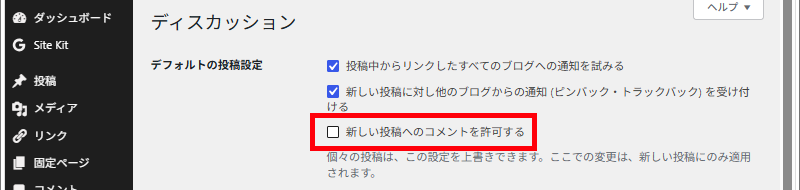
「新しい投稿へのコメントを許可」のチェックを外す
「変更を保存」
これで、今後作成する記事にはコメント欄が表示されません。
・・・
この設定でできること・できないこと
- できること:新規投稿のコメント受付を止める
- できないこと:既存記事のコメント欄は消えない
既存記事は次のステップで設定します。
・
・
・
既存記事のコメントをオフにする方法
記事ごとに「コメントを許可しない」に変更する
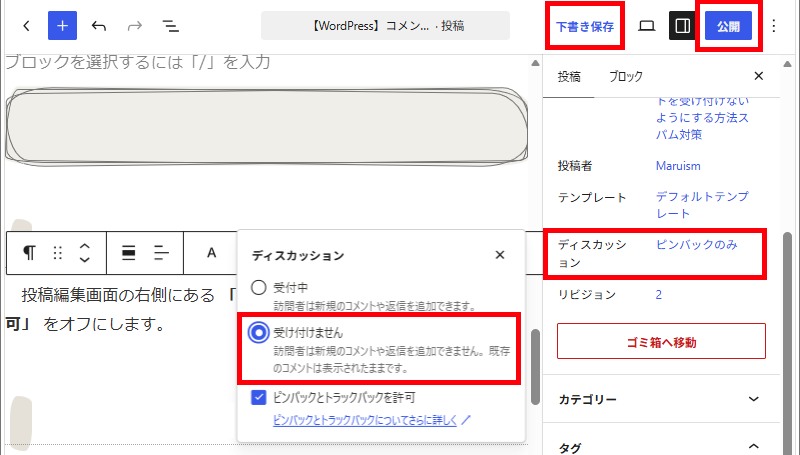
投稿編集画面の右側にある 「ディスカッション」の項目からコメントオフにします。
ページ編集画面の『投稿』タブより、『ディスカッション』をクリック→『受付中』になっていることを確認。
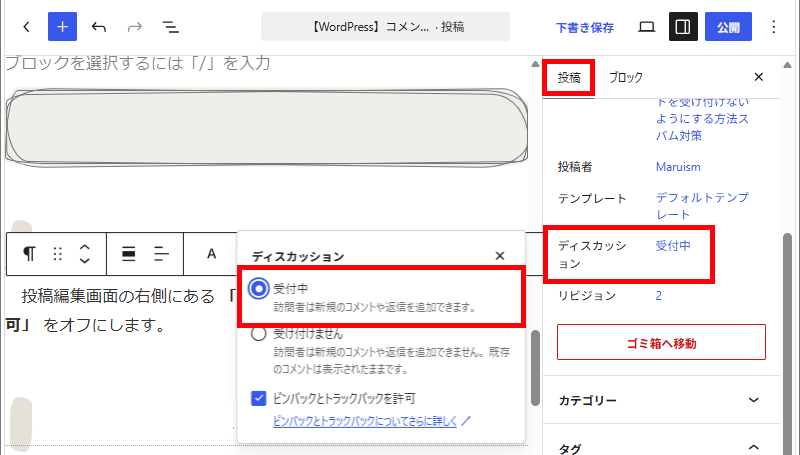
『受け付けません』をクリックすると、『ピンバックのみ』の表示になるので、その状態で、『下書き保存』or『公開』
・・・
複数記事を一括でコメント非表示にする手順
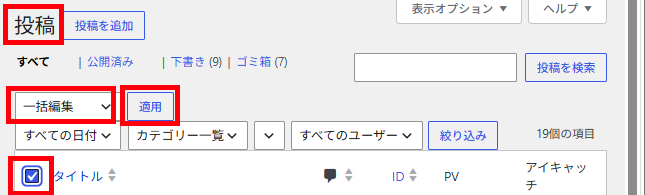
「投稿」→「投稿一覧」
- コメントを非表示にしたい記事にチェック。
- 全てのファイルに適用する場合は、『タイトル』項目の左にある『チェックボックス』をクリック。
「一括操作」を「一括編集」に変更して→「適用」
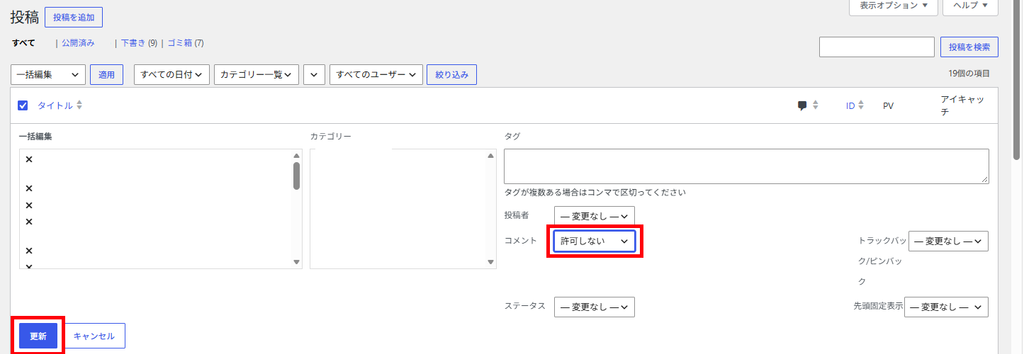
「コメント」の項目を→「許可しない」に変更して『更新』
固定ページも同じ手順でOKです。
・
・
・
Cocoonでコメント欄が消えない場合の対処法
WordPress本体でコメントを禁止しても、 テーマ側でコメント欄を表示している場合は残ることがあります。
「Cocoon設定」→「投稿」でコメント表示をオフにする
- 「Cocoon設定」→「投稿」
- コメント関連の項目をオフにする
- 「コメントを表示する」
- 「コメントフォームを表示する」
※これはしなくても、『新規・既存記事の設定変更』で非表示にできたため、設定方法としてこういうのがあるみたいです、というところで記載しています。記事毎の表示で消えないようであれば、試してみてもいいかもしれません。
・・・
コメントフォームが残る場合のチェックポイント
- キャッシュが残っていないか
- 子テーマ側でコメントテンプレートが有効になっていないか
・
・
・
テーマ側の表示を消す方法
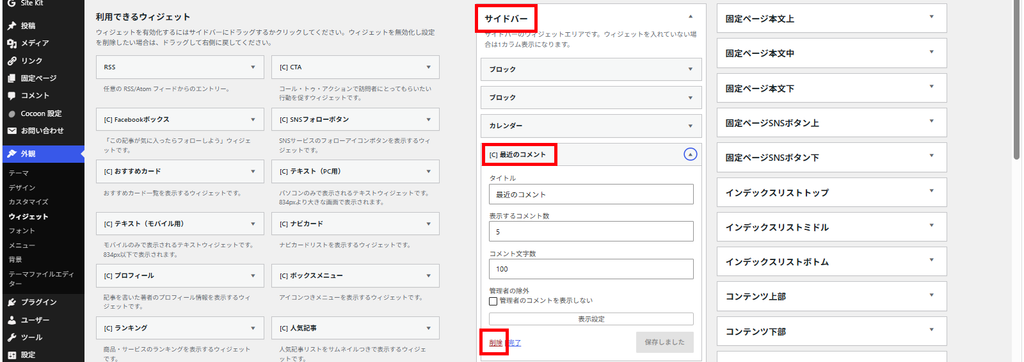
テーマがコメント欄を出している場合、『最近のコメント』ということで『コメントの投稿がなくても表示はされます。』 WordPress本体の設定だけでは消えないため、 テーマ側の表示設定をオフにする必要があります。
ワードプレス管理画面から『外観』→『ウィジェット』をクリック。
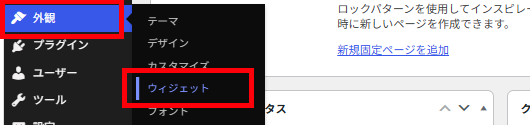
『サイドバー』項目内の『最近のコメント』を開き、『削除』
・
・
・
.png)