実際に私がXserverで確認した順番を、初心者向けにまとめます。
昔作ってた頃は学生だったので、広告収益というものも知らなかったというか、言葉としては知ってはいたけど普通に就職を考えていて、そもそもやろうと思ったことがなかったので、こうしていざやろうと思うとセキュリティや証明といった細かい設定の部分ってどうなんだろうと思ったのがきっかけです。
ちょっと今触るの不安…とかあれば、後回しに出来るものは後にして頂いて、必要なとこだけ進めていった先で問題出てきたら、都度直して頂く形でも良いのかなと思います。
・
・
・
独自ドメインをサーバーに追加する
取得した独自ドメインをXserverに紐づけます。
手順
- 『サーバーパネル』にログイン。
- 『ドメイン』→『ドメイン設定』の順にクリック。
- 自分のドメインを入力して追加。
反映には数分〜数時間かかることがありますが、基本的にはすぐ使えるようになります。
ポイント ドメインを追加しないと、『独自ドメイン用』のWordPressがインストールできません。
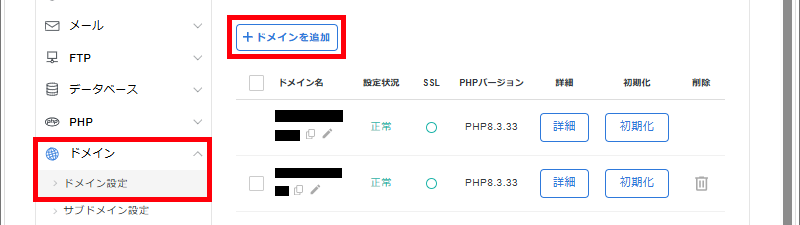
エックスサーバー『サーバーパネル』ログイン→『ドメイン』→『ドメイン設定』→『+ドメインを追加』の順にクリックします。
※画像は既に追加済みのものです。(上が契約時の初期ドメインで、下が独自ドメイン)
・・・
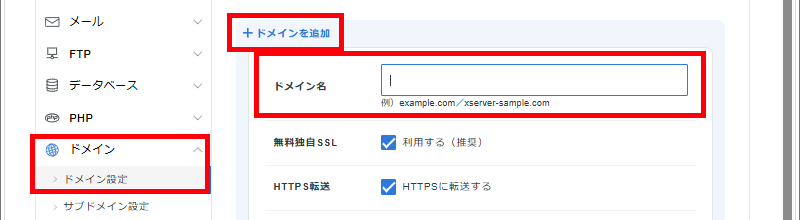
『+ドメインを追加』を押すと入力画面がでるので、契約した『独自ドメイン名』を入力して』追加する』ボタンを押します。
・
・
・
WordPress簡単インストールを使う
手順
- サーバーパネル →「WordPress簡単インストール」
- サイトURL、ブログ名、ユーザー名、パスワードを入力
- インストールを実行
インストール後は、https://自分のドメインにアクセスして、WordPressが表示されるか確認します。
エックスサーバー『サーバーパネル』ログイン→『WordPress』→『WordPress簡単インストール』→『+WordPressを追加』の順にクリックします。
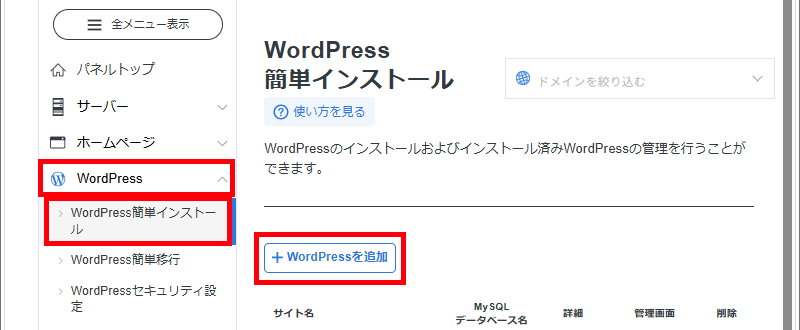
・・・
『+WordPressを追加』を押すと入力画面がでるので、必要な項目を入力していきます。
※対象ドメインは、追加した『独自ドメイン』を選択すると、『サイトURL』の部分も自動で入ります。
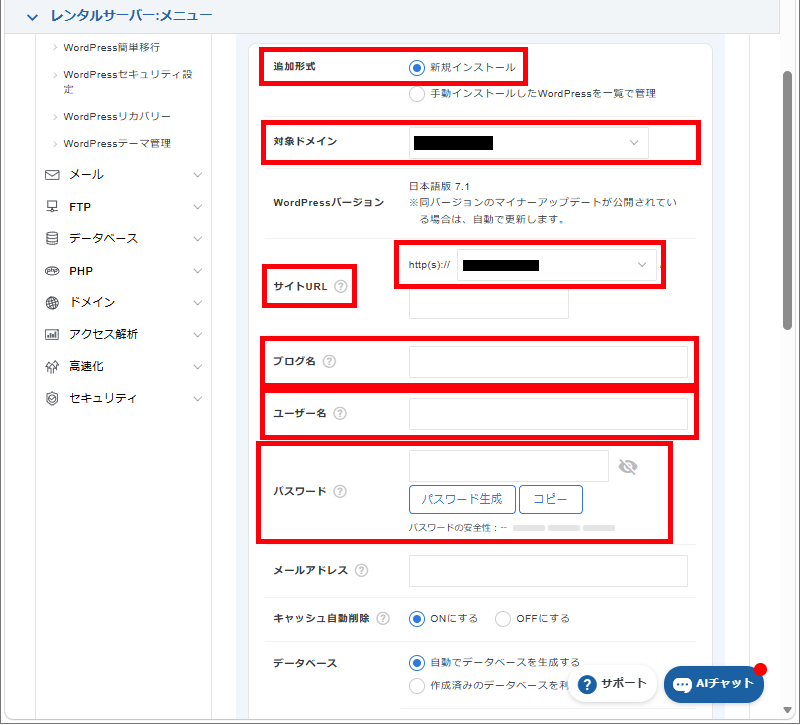
・・・
※テーマは今回『cocoon』にしていますが、後から『WordPress』の管理画面からテーマ変更可能です。
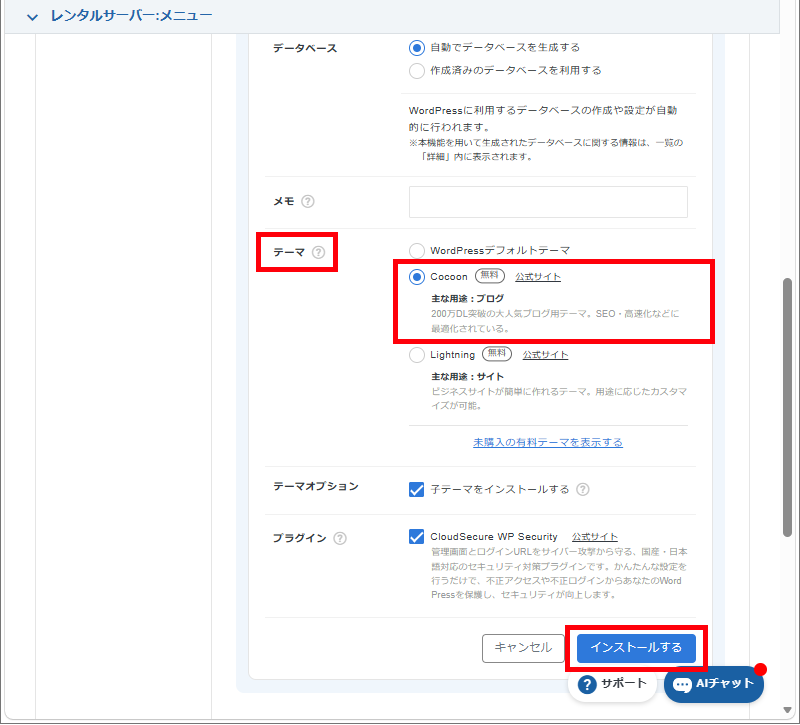
・
・
・
SSL設定(https化)が有効か確認する
SSL化はセキュリティの基本で、アドセンス審査でも必須だそうです。
確認方法
- サーバーパネル →『全メニュー』→『SSL設定』の順にクリックします。
- 「独自SSL設定の追加」が有効になっているかチェック
※反映に少し時間かかります。
Xserverは自動でSSL化されるそうなんですが、念のため確認しておくと安心です。
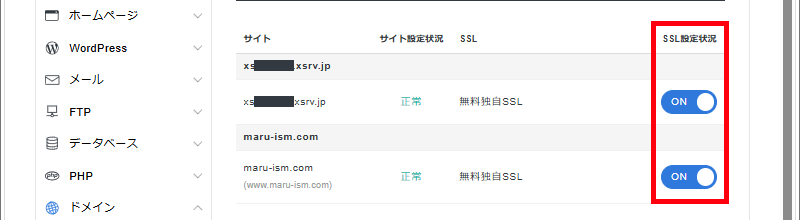
『サーバーパネル』ログイン→『全メニュー表示』→『SSL設定』の順にクリック

↓
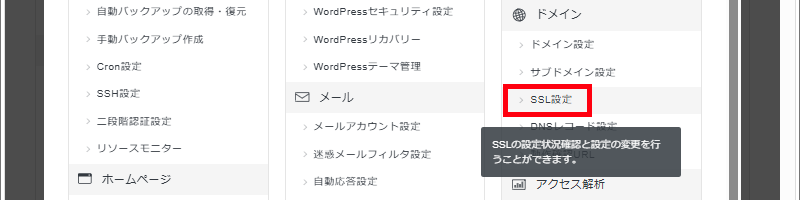
・・・
『独自SSL設定の追加』が有効になっているかチェック
※画像は有効にした後の画面です。
※上はエックスサーバー契約時の初期サーバー、下が独自ドメインになります。
・
・
・
メール認証(SPF・DKIM・DMARC)の設定
ブログ運営で使うメールの信頼性を高めるための設定です。 特にお問い合わせフォームを使う場合は重要。
確認ポイント
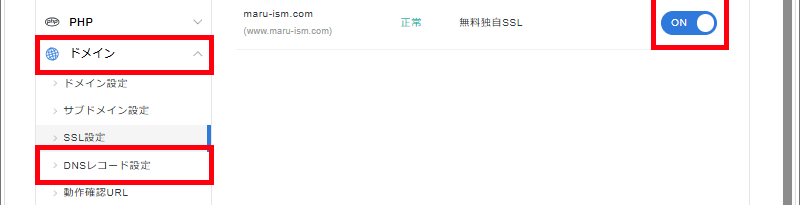
- サーバーパネル →『ドメイン』→『DNSレコード設定』をクリックします。
- SPFレコードが入っているか
- DKIMは自動設定
- DMARCは必要なら追加(必須ではない)
メールが迷惑メールに入りやすい人は、ここを整えると改善するそうで、同時に『なりすましメールの防止』にも繋がるそうです。
上の画面の続き…左メニューより『ドメイン』→『DNSレコード設定』をクリックします。

・
・
・
PHP・MySQLのバージョン確認
どちらも常にサーバー側で自動で最新にアップデートされているので特に触る必要はありませんが、チェックしておくとよい項目にはなるようです。
手順
- サーバーパネルより『PHP』→『PHP Ver.切替』をクリック
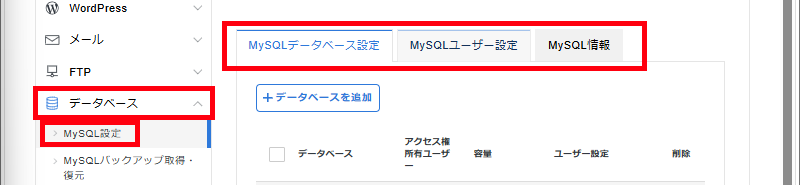
- サーバーパネルより『データベース』→『MySQL設定』をクリック
※PHP画面

・・・
※MySQL画面
・
・
・
自動バックアップの確認
Xserverは標準で自動バックアップがONになっています。
確認方法
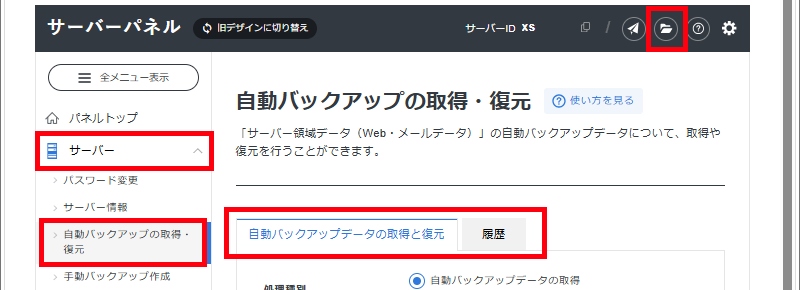
- サーバーパネル より『サーバー』→『自動バックアップの取得・復元』の順にクリック
※バックアップは右上のフォルダーマークから確認できます。
*・●参考先●・*


・
・
・
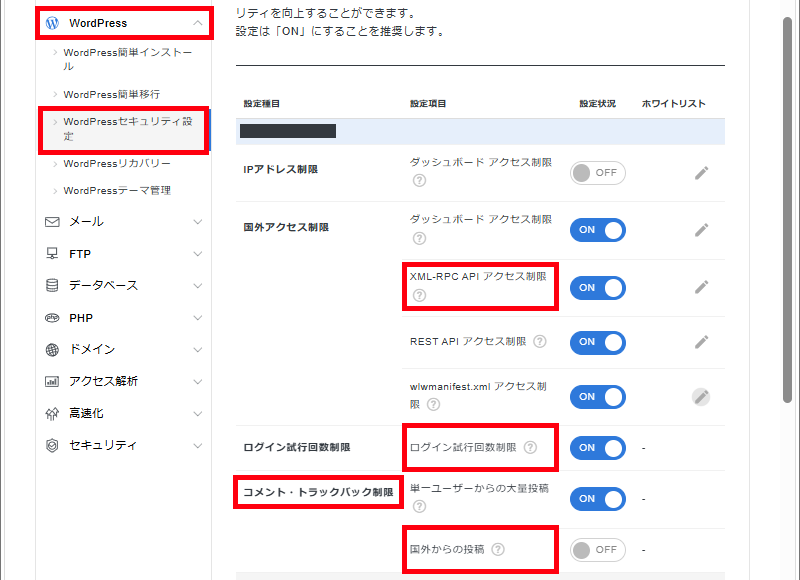
セキュリティ設定(最低限)
WordPressは攻撃されやすいそうで、Xserver側のセキュリティ設定を使います。
設定項目
- XML-RPC制限
- ログイン試行回数制限
- コメント制限
- 国別アクセス制限(必要に応じて)
確認方法
- サーバーパネル より『WordPress』→『WordPressセキュリティ設定』の順にクリック
アドセンス審査では、セキュリティが弱いサイトは落ちやすいと言われているそうです。
※こちらも基本的にサーバー側で自動設定されていて、私自身触っていないため、見れる場所の確認だけでも良いのかなと思います。
高速化設定(サイト表示速度アップ)
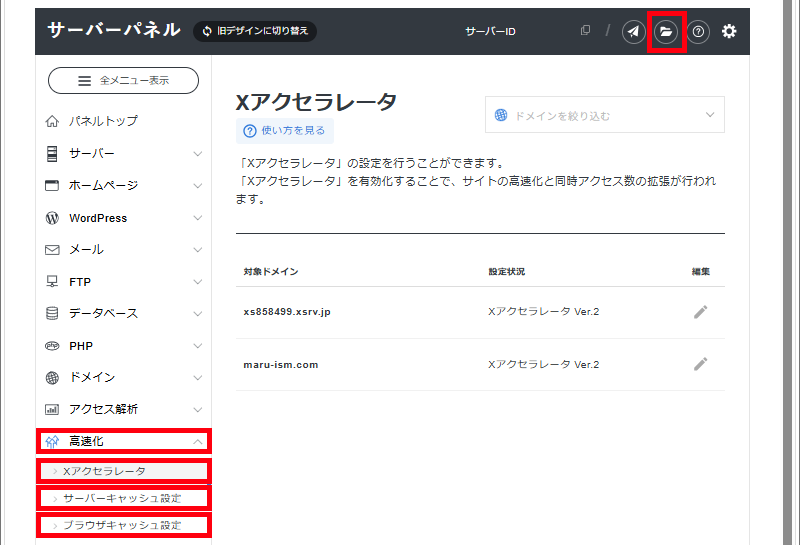
サイトの表示速度はSEOにもアドセンス審査にも影響するそうで、高速化アイテムについてはプラグインは別途サービスなど色々ありますが、こちらではエックスサーバー上での設定の確認になります。
設定項目
- Xアクセラレータ Ver.2
- キャッシュ設定
- 圧縮設定
確認方法
- サーバーパネル より『高速化』をクリック→下に表示される各項目リンクから確認できます。
ONにするだけで、体感でサイトが軽くなるそうです。
※こちらも自動設定されていますので、今回は確認場所の見方のみ。
※『圧縮』は右上のフォルダーマークから設定可能です。ZIPやlzhといったファイル圧縮自体はファイルをまとめてごっそり整理したり纏めたり、移転やバックアップをパソコンのデスクトップ上でもとっておきたいよ、という時くらいしか使わないかなと思うのですが、今回は場所の確認のみになります。
・
・
・
初期設定が終わったら、WordPress側でやること
Xserver側の設定が終わったら、次はWordPress側の準備に繋げていって良いようです。
- プライバシーポリシー
- お問い合わせフォーム
- サイトマップ
- テーマ設定(Cocoonなど)
- 不要なプラグイン削除
- セキュリティプラグイン導入(必要なら)
*・●関連記事●・*

・
・
・
Xserver初期設定のまとめ
- 独自ドメイン追加
- WordPressインストール
- SSL化
- メール認証
- PHP設定
- バックアップ確認
- セキュリティ
- 高速化
これで、ブログ運営の基盤が整うそうなので、気になったかたは一度軽く見直してみても良いかもしれません。反映に少し時間かかるものもありますが、設定作業そのものは数分で終わります(^^)
・
・
・
の設定の仕方.png)