問い合わせフォームは 「読者が運営者に連絡できる窓口」 を提供することで、 Googleに “このサイトは責任を持って運営されている” と示す役割を果たします。
Googleアドセンス審査で問い合わせフォームが必要な理由
Googleは広告を掲載するサイトに対して『運営者が実在し、連絡が取れること』を重視していて、問い合わせフォームは「運営者に連絡できる窓口」を提供することで、「このブログは放置されていない」「責任者がいる」“このサイトは責任を持って運営されています” といったことを示す役割を果たし、信頼性の向上に繋がるため、審査に不可欠なようです。
※公式としては『お問い合わせ』そのものは必須ではないそうなんですが、『一般論としてあった方がいい』というところからこの内容を作成しています。『問い合わせがない』というところで落ちてる方もいるそうなので、作っておいた方が良いは良さそうです。
・
・
・
著作権・トラブル対応の窓口になる
- 画像の著作権
- 記事内容の訂正依頼
- 企業からの連絡 など、外部から連絡が必要な場面が必ず出てくる。
・
・
・
E-E-A-T(信頼性)の強化
Googleは検索品質評価でE-E-A-T(経験・専門性・権威性・信頼性)といった評価制度を採用しており、問い合わせフォームは “Trust(信頼性)” を補強する要素として判断されるそうです。
設置することにより、責任を持って運営されているサイト と判断され、結果審査通過にも繋がりやすくなります。
・
・
・
フォームの主な設置方法の種類
- ホームページ作成ソフトを使用して、お問い合わせ専用のHTMLファイルを作成する。
- Googleフォーム、Microsoft Formsといった無料・有料登録で利用可能なフォーム専門サービスを使用し、自サイトの問い合わせページに埋め込むか、そのまま外部リンクを繋げることで利用。
- 使用しているサーバーサービスの中でフォーム専用のプラグインを利用する。(サーバー提携先により、無料で使えるものもあるため。)
※今回は、私自身が試してみた『WordPress(ワードプレス)』のプラグイン機能を利用した作成方法を記載していきます。
・
・
・
選ぶのに迷ったら
GoogleやMicrosoftのような専門企業が展開するフォームだと、同社の他サービスと併用することで少ない手数の設定で連携がスムーズに出来たり、登録後、必要事項入力するだけで利用可能だったりするので、フォームの内容の送信先も設定不要で簡単だったり管理の面で楽だったりするかと思います。後々運営にあたりサーバー移転等があった際にもフォームのみは独立しているため、リンクの作り直し、張り直しといった手間は省けそうです。
私が今回最終的にそういった外部フォームを利用せずWord Pressのプラグインを選んだのは、単純に節約観点と、Googleアカウントは持ってるけどGoogleフォームを使ったことがない。従来の企業・個人に関わらず『お問い合わせ』として設置しているホームページで、『Googleフォーム』『エキスパ』『その他外部サービスと思われるフォームサービスを問い合わせとして設置してるところを見たことがない。』からなのですが、他サービスとの連携を考えると有料無料も気にしながら一気に管理しなければいけないサービスが増え過ぎてしまったりと、どっちにするか選択に悩んでる時間の方が多くて一向に設置に進まない、というところでWord Pressのプラグイン機能でおすすめとして挙がってきていることもあり、使用を決めました。
恐らく設置しても暫くは用途ないか、あったとしても数が知れていると思うため送信テストまでは行って、後々使うことが増えてきて整理も大変、とかそういう次元の話になってきた頃にまた検討すれば良いかなと思いまして、選び方に迷われた方は判断基準の一つにして頂ければと思います。(正直設置するだけなら圧倒的にGoogleフォームが楽だとは思います。)
・
・
・
プラグイン機能『Contact Form 7』を使ったフォーム作成と設置
Contact Form 7のインストールと初期設定
1.プラグインの画面を開く。
Word Pressの管理画面から『プラグイン』→『プラグインを追加』を選びクリックします。

・・・
2.インストールする。
画面右上にある【プラグインの検索】に『form』と入力すると、下の画像のように表示されます(プラグイン名フルネームをコピペしてもよいですし、formだけでもでます。)ので、プラグインのタイトルに続いて表示されている『今すぐインストール』のボタンを押す。
※画像ではすでにインストールが済んでいるため、「有効」と表示されています。
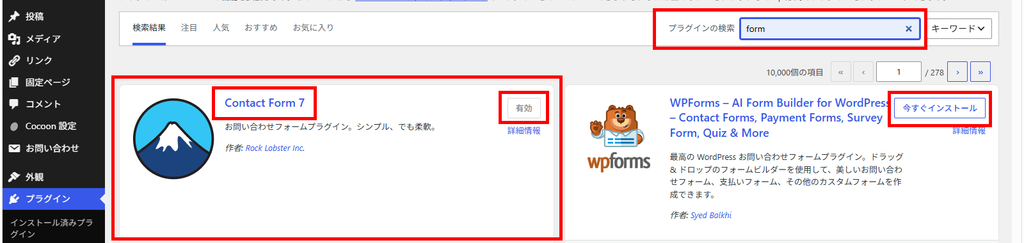
※右にあるWPformsも、ワードプレスで利用できるフォームプラグインサービスのようです。
・・・
3.インストールしたプラグインを有効化にする。
『プラグイン』→『インストール済みプラグイン』をクリックします。

・・・
一覧の中から、『Contact Form 7』が出てくるので、タイトル下にある【有効化】の文字をクリックしたら、有効化されます。
※画像は、既に有効化済みのため、無効化の表示になってます。

※画面右側に表示される自動更新も、有効化が可能です。(こちらも有効化済みのため、無効化の表示が出てます。)
・・・
4.フォームを作る
管理画面より『お問い合わせ』→『コンタクトフォーム』をクリック

・・・
すでに「コンタクト1」というファイルが出来上がってるので、それを編集します。
※「コンタクト1」が無い場合は、『お問い合わせ』→『コンタクトフォームを追加』からも作れます。

・・・
5.送信先を設定する。
同画面内『メール』タブをクリックして、『送信先』に使用したいメールアドレスを入力します。
例①)[_site_admin_email](半角スペース)mail@example.email.com
例②)[_site_admin_email](半角スペース)mail@gmail.com
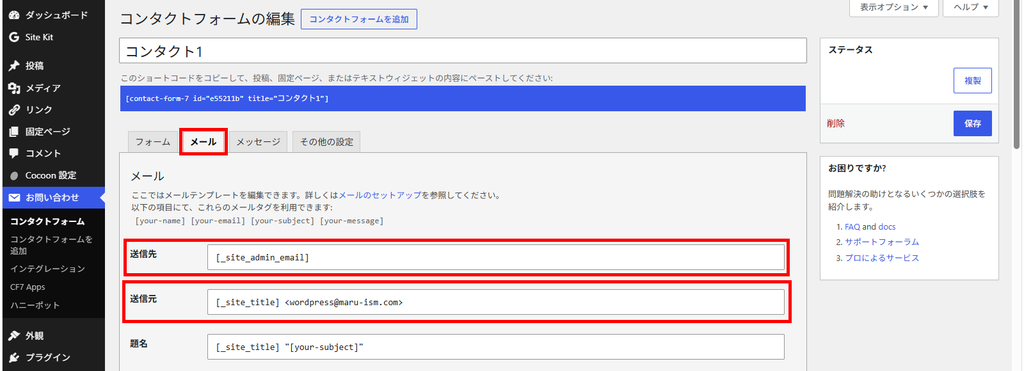
※画面内のフォームの内容は新規作成時の初期値です。
※送信元は、作成時の初期値です。
・・・
画面上部の青枠内にある「ショートタグ」をコピーして、コンタクトフォームの編集内容を「保存」する。

・・・
6.お問い合わせの固定ページを作る。
管理画面メニュー『固定ページ』→『固定ページを追加』をクリックします。

・・・
タイトルを入力して、本文に『ショートコード』を貼り付けて、ページを保存。
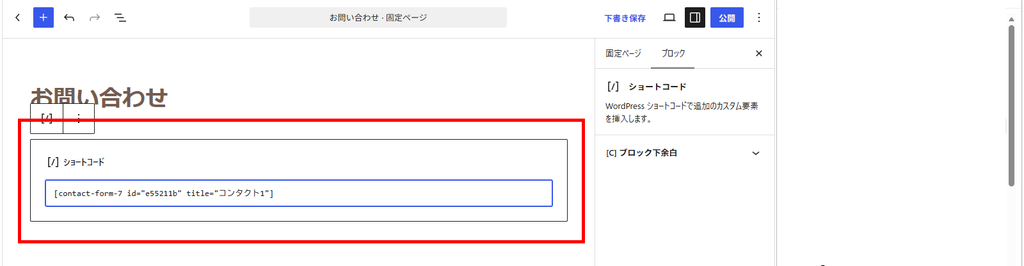
・・・
プレビュー画面で見ると、下の画像のようになります。
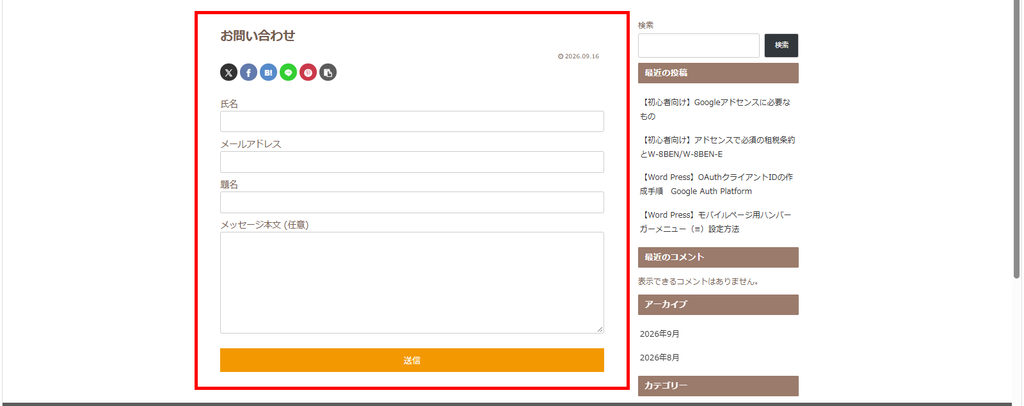
※画像は当サイトが一番最初に使用していたcocoonのテーマテンプレートに基づいた表示デザインです。
※使用しているコクーンのテンプレート次第では、表示の色やボタンの形、場所等が多少変わります。
・
・
・
『Contact Form 7』で受信したメッセージの確認方法
確認方法は二種類
①フォームの送信先設定で、『Gmail』や『Yahoo!メール』のようなWEB上で見れるフリーメ―ルに送るよう設定してある場合は、各メールアプリ上で確認可能
②契約しているサーバー機能で『WEBメール』機能があった場合、そちらで確認可能。
例)エックスサーバーの場合
『エックスサーバー管理画面』にログイン→『サーバー管理』をクリック
サーバーパネル内『WEBメール』をクリック→ログイン

※画面によっては、紙飛行機のマークのみ表示の場合もあります。
・・・
『サーバーログイン画面』からも、下の方にWEBメールのボタンがあるので、そちらから入れます。
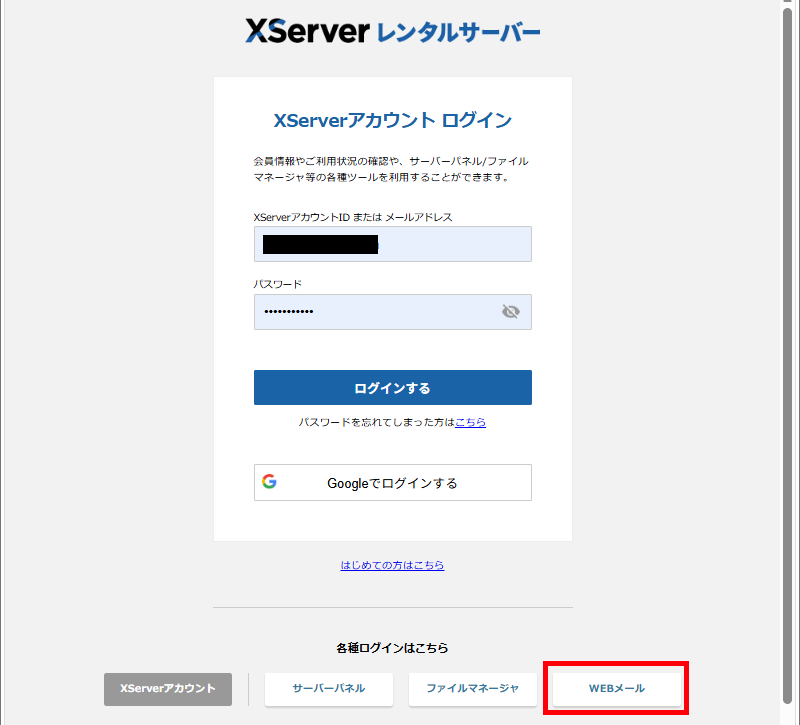
お疲れ様でした!
・
・
・
設定方法.png)