.png)
-1024x538.png)
アイキャッチとは、WordPressの記事を代表する「目を引くための画像(Featured Image)」のことだそうです。記事一覧・SNS・検索結果などで最初に読者の目に触れる“記事の顔”として機能するそうです。
この記事を書く直前まで、ページに置いた一番最初の画像がアイキャッチになるという覚え方をしていたので、急に変わらなくなったというか、『変え方が分からない』というところで思わず調べました↓
アイキャッチの意味(WordPress公式の定義)
- 記事の主要画像(Featured Image)として使われる
- 記事一覧やホームページでタイトルの横に表示される
- SNSでシェアしたときのサムネイル(OGP画像)になる
- 読者のクリック率を高める(視覚的に内容を伝えるため)
WPBeginner では「ユーザーエンゲージメントを高め、ページビューを増やすのに役立つ」と説明されています。
・
・
・
アイキャッチの役割
- 記事内容を直感的に伝える
- 一覧画面で目立ち、クリック率が上がる
- SNSシェア時のサムネイルとして表示される
- サイト全体のブランドイメージを統一できる
『記事の顔になる』というところで、『SNSシェア時のサムネイルにも使われる』そうなので、クリック率上げたい場合も大事な要素になるみたいです。
確かに全くないよりは、多少あった方がイメージがつきやすいので参考になります。
・
・
・
アイキャッチとサムネイルの違い
- アイキャッチ画像:記事に紐づけて登録する代表画像
- サムネイル:その画像が一覧などで縮小表示された状態
・
・
・
WordPressにおけるアイキャッチの推奨サイズ
1200 × 630px(16:9)
他のSNSのテーマですと、比率は大体どれも16:9というところなんですが、細かいサイズについては、1200×630px、もしくは1200×675pxが多めかなと感じました。
もし他のSNSでも分かりやすく整えたいよ、ということであれば、最初から大き目サイズで合わせておいて、文字の場所はトリミングしたときにはみ出ない辺りで作ることで、汎用が利くかなと思います。
・
・
・
WordPressでの設定場所
投稿(または固定ページ)を開く
WordPress管理画面 → 投稿 → 編集したい記事をクリック
- 新規作成でも既存記事でもOK
- 右側に設定パネルが表示されているか確認
右サイドバーの「アイキャッチ画像」を探す
WordPressの標準機能で、右側の設定パネルに表示されます。
- 「投稿」タブの中に アイキャッチ画像 がある
- 見つからない場合は右上の「設定」ボタンでサイドバーを表示
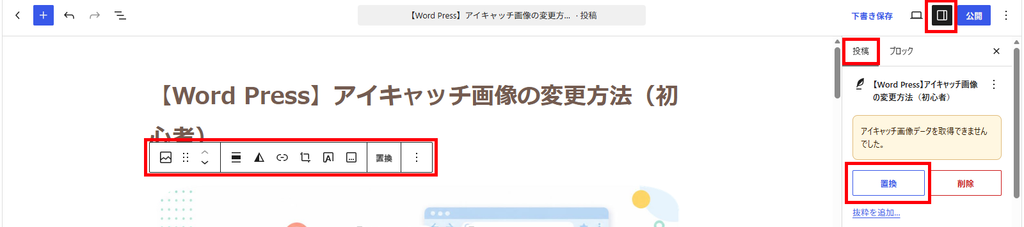
ページの上の方をクリックして画面右側、『設定』のタブを開くと『置換』というボタンが出てきます。画像の状態だと、『データ取得できない』というところで、アイキャッチ画像の設定がされていない状態です。ので、『置換』ボタンをクリックして設定していきます。
※設定画面出てこない場合は、キャレット(入力位置で点滅してる縦の棒)の位置を、ページの最上部に持ってきてください。(下の方だと出ません。)
・・・
画像を変更する
- 「アイキャッチ画像を設定」または「置換」をクリック
- メディアライブラリから画像を選択
- 新しい画像をアップロードしてもOK
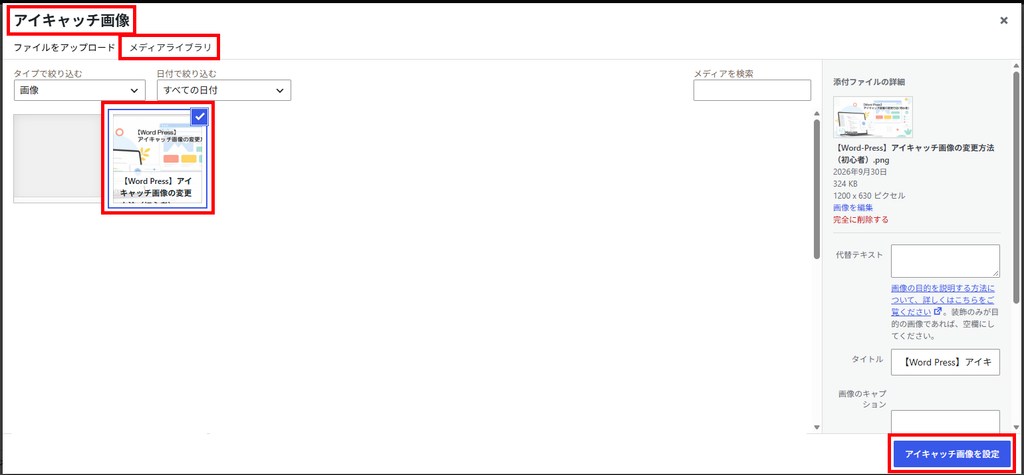
『置換』ボタンを押すと、画像のような、『アイキャッチ画像』ということで選択画面がでてきますので、『使いたい画像をクリックして選択』→『アイキャッチ画像を設定』のボタンをクリック。
・・・
変更を保存する
設定しただけでは反映されないため、必ず保存します。
- 新規記事 → 公開
- 既存記事 → 更新
- 保存後、記事一覧やトップページで反映されているか確認
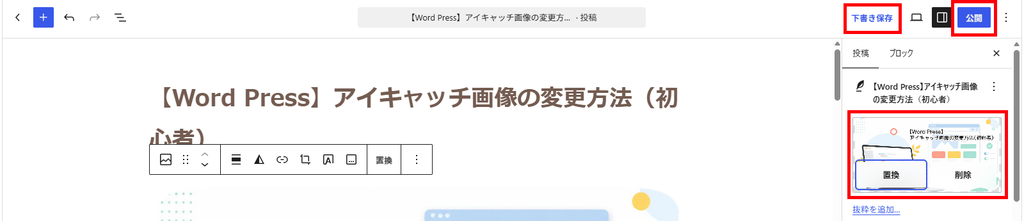
画像選択画面が閉じ、元の編集画面に戻ります。右側設定画面、『置換』ボタンの後ろに表示されてる画像がアイキャッチになりますので、ここが変更されてればOKです。
・
・
・
アイキャッチが表示されないときのチェックポイント
表示されない場合は以下が原因のことが多いそうなので、上のやり方で変更出来なかった場合は確認してみてもいいかもしれません。
- テーマ側で非表示設定になっている
- 画像サイズが小さすぎる
- キャッシュが残っている(ブラウザ・cocoon等)
- SNS用画像が別設定になっている(OG画像)
ちなみに『キャレット』という用語はこの記事を作っていて初めて知った私なのでした。
・
・
・

.png)